029 608 22 22
029 508 22 22




Экосистема Huawei упрощает взаимодействие устройств между собой. Теперь они работают не как разрозненные девайсы, а как единое целое. Это позволяет мгновенно перебрасывать файлы, одномоментно пользоваться разными экранами и приложениями.
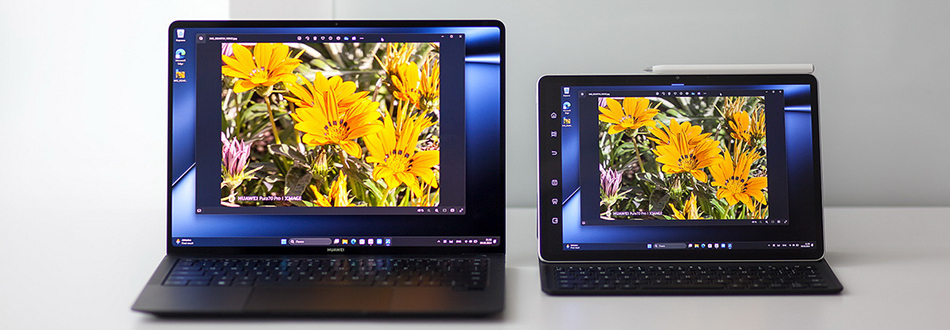
Вместе с новинкой этого года - планшетом Huawei MatePad 11.5’’S - рассказываем, как работант функция "Суперустройство", на что она способна в паре с ноутбуком и когда ее возможности вам пригодятся.

Для объединения разных гаджетов в единое целое Huawei предлагает функцию "Суперустройство". В отличие от стандартных протоколов, она позволяет девайсам тесно взаимодействовать друг с другом. Подключение происходит быстро, перенос данных просто, появляются новые интересные функции. Достоинства единой экосистемы доступны для смартфонов, планшетов, ноутбуков, умных экранов и мониторов бренда.
Возможных комбинаций доступно довольно много, и каждая готова привнести что-то неожиданное, даже не всегда очевидное. Мы попробовали, как работают друг с другом в паре планшет Huawei MatePad 11.5’’S и ноутбук Huawei MateBook X Pro.
Как подключить.
Чтобы подключаемые устройства Huawei могли работать в рамках единой экосистемы, они должны соответствовать минимальным системным требованиям. И они отнюдь не суровые. Смартфонам и планшетам нужно, чтобы они работали под управлением фирменной оболочки EMUI 12.0 и выше или операционной системы HarmonyOS 2 и выше. От ноутбуков требуется лишь наличие приложения Huawei PC Manager (Huawei ПК Менеджер) версии 13.0 и выше.
Есть еще одно чисто техническое условие. Чтобы функции единой экосистемы были доступны, надо также, чтобы на обоих подключаемых устройствах был выполнен вход в один аккаунт Huawei. Далее все просто. Включаем Wi-Fi и Bluetooth на девайсах, находим название второго девайса на одном из них и нажимаем на соответствующий значок. Активировать функцию "Суперустройство" можно как с ноутбука через Huawei PC Manager (Huawei ПК Менеджер), так и из центра управления Huawei MatePad 11.5’’S. Он вызывается по свайпу от правого верхнего угла.
Если оба устройства поддерживают NFC, то можно сделать просто: поднести смартфон или планшет к NFC-метке на ноутбуке или к тачпаду. И они моментально «найдут» друг друга. Но в нашем случае такой вариант был недоступен.
Объединять ноутбук и планшет можно также на панели "Суперустройство", где гаджеты представлены в виде своеобразных небесных тел, вращающихся по орбите. Чтобы выполнить подключение, достаточно притянуть их друг к другу.
Приятно, что для объединения разных устройств в единую экосистему не нужно скачивать драйвера или устанавливать дополнительные программы. Все работает из коробки - просто подключай и пользуйся.
Работа с файлами.
Для связки ноутбука и планшета в экосистеме Huawei предусмотрено три режима работы - режим проекции, режим расширения и режим взаимодействия. Выбор делается на ноутбуке через Huawei PC Manager (Huawei ПК Менеджер). Каждый из них подробнее рассмотрим чуть ниже, но сначала разберем один немаловажный аспект - обмен данными.
Независимо от выбранного режима, ноутбук воспринимает подключенный через "Суперустройство" планшет как отдельный съемный носитель. Внутренняя память планшета даже отображается в проводнике Windows как логический диск с присвоением очередной буквы на латинице. И между устройствами можно свободно обмениваться данными, в том числе и беспроводным способом.
Работа с файлами организована логично и интуитивно понятно. Папки на планшете разбиты по категориям: сразу понятно, где находятся снимки с камеры, загруженные файлы из интернета, скриншоты и так далее.
Данные по воздуху передаются достаточно быстро. Например, стопку фотографий объемом в 1 ГБ, нам удалось перебросить чуть менее чем за 2 минуты. Чтобы выжать максимальную скорость, рекомендуем воспользоваться функцией Huawei Share, и тогда файлы будут передаваться, задействуя одновременно Wi-Fi и Bluetooth. Ее нужно активировать на обоих устройствах.
Чтобы передать данные с помощью этой функции, на планшете достаточно просто выделить нужные файлы, выбрать команду "Отправить" и кликнуть по значку "Huawei Share". Пропустить его будет сложно, ибо он расположен на самом видном месте. Интересно, что при копировании таким способом, переданные файлы автоматически сохраняются в папке с названием Huawei Share, так что долго искать их в ноутбуке не придется.
Три режима коллаборации.
Но давайте вернемся к режимам, которые предусмотрены для связки планшет + ноутбук. Как мы говорили выше, всего их три.
Режим расширения. В нем планшет выступает в роли второго монитора для ноутбука. Экран планшета отображает еще один рабочий стол операционной системы Windows, и на него можно перекинуть любые файлы с лэптопа или запустить компьютерную программу.
Этим режимом удобно пользоваться, если нужно держать одновременно много данных пред глазами, а подключить второй физический монитор нет возможности. Например, во время работы в командировке или просто вне дома. На ноутбуке открываем текстовый редактор, на планшете - некий вспомогательный файл, и погружаемся в процесс, не отвлекаясь на переключение между окнами.
Кстати, ноутбук умеет распознавать, с какой стороны от него расположен планшет. Можно в настройках строго и определенно выставить, что второй экран должен располагаться слева или справа, а можно включить автоопределение.
Режим проекции. Экран планшета отображает все, что видно на экране ноутбука. Оба устройства отображают одно и то же, при этом ноутбук разрешает всячески манипулировать собой через экран планшета. Этот режим фактически позволяет объединить технологическую мощь первого и сенсорные возможности второго. Так, планшет Huawei MatePad 11.5’’S поддерживает работу со стилусом. Значит, можно запустить на нем графический редактор для ПК и рисовать, что душа пожелает, а все изменения будут сохраняться сразу на ноутбуке.
Мы запустили в этом режиме классический Microsoft Paint, и стоит отметить, что работает такая связка хорошо. Данные передаются в обе стороны буквально моментально. Все изменения происходили в режиме реального времени, как при использовании графического планшета. Художникам и графическим дизайнерам определенно должно понравиться.
Режим взаимодействия. Тут всё просто. Планшет отображает свою операционную систему, ноутбук – свою, и каждое устройство продолжает сохранять определенную долю независимости. Но зато между ними можно переключаться, используя общую периферию - тачпад или мышь. Курсор свободно перемещается между экранами и позволяет копировать файлы с одного гаджета на другой с помощью простого перетаскивания.
Тандем планшета и смартфона.
Планшет и смартфон Huawei тоже могут работать вместе, пользуясь достоинствами единой экосистемы. Их совместный функционал напоминает эдакий микс между режимами проекции и взаимодействия. При подключении через функцию "Суперустройство" экран смартфона отображается на планшете.
Далее телефоном можно полноценно управлять с планшета: менять настройки, проводить всякие манипуляции с файлами, использовать общий буфер обмена и переносить файлы с устройства на устройство с помощью перетаскивания. А если на телефон поступает звонок, то можно ответить, используя микрофон и динамик планшета.
Есть у этой пары еще один плюс. Многие установленные на смартфоне приложения при запуске через "Суперустройство" умеют разворачиваться на весь экран планшета, что тоже может быть полезным. Ведь играть в любимую игру на большом экране куда удобнее, чем на маленьком. А если смартфон еще и высокопроизводительный, вроде флагмана серии Huawei Pura 70, то на более скромном планшете можно будет насладиться высокими настройками графики.
Делаем вывод.
Единая экосистема открывает новые возможности при использовании привычных девайсов. Как минимум, она экономит время при подключении и передаче данных. А если копнуть поглубже, то может в буквальном смысле стирать границы между устройствами, позволяя совместно использовать различную периферию и мощное "железо". Huawei сумела добиться того, чтобы ее гаджеты работали в единой связке продуктивно, а разобраться, как работает ее экосистема - просто.











Используйте не менее 8 символов: латинские буквы, как минимум 1 заглавную букву, 1 строчную букву, 1 цифру и 1 специальный символ (!@#&-). Например: Gn111-999